
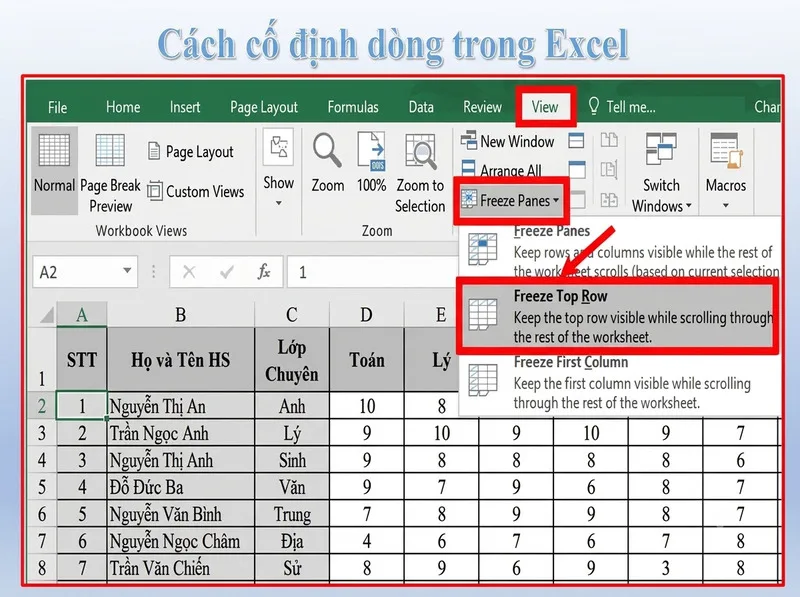
Làm việc với bảng tính dài thường khiến người dùng mất dấu tiêu đề khi cuộn xuống những hàng dữ liệu phía dưới. Cách cố định dòng trong Excel giúp khắc phục tình trạng này bằng việc giữ vùng thông tin quan trọng luôn hiển thị trên màn hình.
Dù đang quản lý danh sách nhân viên, theo dõi doanh thu hay lập báo cáo, bạn đều có thể áp dụng tính năng này để thao tác thuận tiện hơn.
Tại sao nên sử dụng tính năng cố định dòng khi làm việc?
Trong bảng tính có hàng trăm bản ghi, việc liên tục cuộn lên đầu trang để kiểm tra tên cột dễ làm gián đoạn công việc. Nắm được cách cố định dòng trong Excel giúp giải quyết vấn đề này mà không cần tạo thêm bảng phụ.
Excel cung cấp tính năng Freeze Panes để giữ các hàng phía trên hoặc những cột bên trái vùng đang chọn. Khi cuộn trang, phần được giữ nguyên vẫn xuất hiện, còn những ô khác di chuyển bình thường. Tính năng chỉ thay đổi cách hiển thị, không làm biến đổi công thức, giá trị hay thứ tự dữ liệu.
Áp dụng cách cố định dòng trong Excel đặc biệt hữu ích với bảng chấm công, danh sách khách hàng, sổ theo dõi tồn kho và báo cáo tài chính. Người nhập liệu dễ xác định cột cần điền, còn người kiểm tra có thể đối chiếu thông tin nhanh hơn.
Khi đọc tin tức hôm nay về các công cụ văn phòng, nhiều người chú ý đến tính năng tự động hóa phức tạp mà bỏ qua những tiện ích cơ bản. Thực tế, thành thạo cách cố định dòng trong Excel là bước nhỏ nhưng có thể cải thiện đáng kể trải nghiệm xử lý bảng tính mỗi ngày.
Những cách cố định dòng trong Excel đơn giản và hiệu quả
Trước khi thực hiện, hãy mở trang tính cần xử lý và xác định số hàng muốn giữ lại. Tùy phiên bản Excel hoặc ngôn ngữ cài đặt, vị trí và tên nút có thể khác đôi chút.
Cố định hàng đầu tiên Excel bằng Freeze Top Row
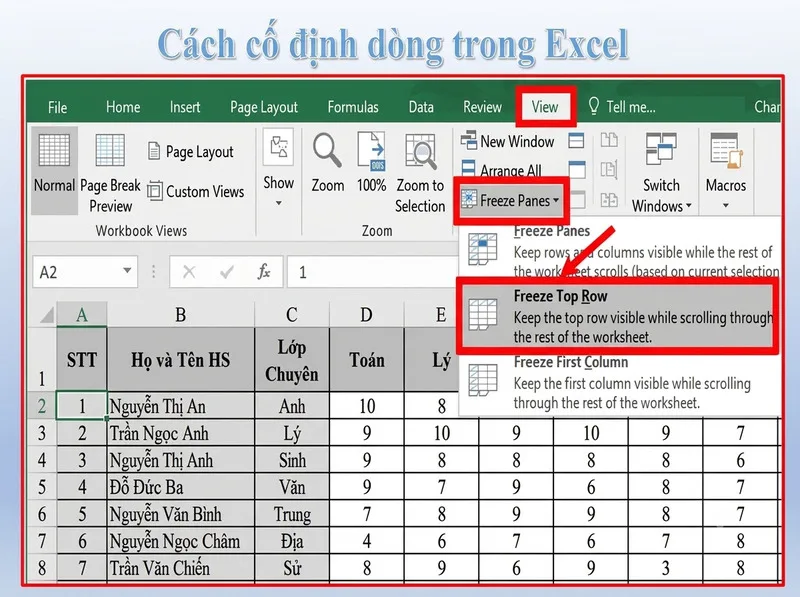
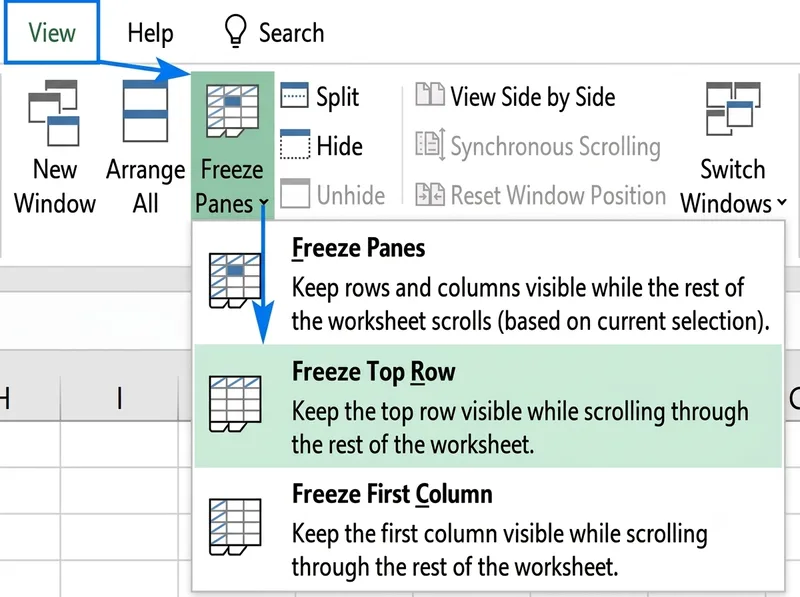
Nếu bảng dữ liệu chỉ có một hàng tiêu đề nằm tại dòng số 1, hãy dùng lệnh Freeze Top Row. Đây là cách cố định dòng trong Excel thuận tiện cho danh sách đơn giản vì không yêu cầu chọn ô làm mốc.
- Mở tệp Excel có sẵn bảng dữ liệu.
- Trên thanh công cụ, chọn đúng vào thẻ View.
- Mở danh sách Freeze Panes.
- Chọn Freeze Top Row để giữ hàng số 1.
- Cuộn xuống dưới và quan sát kết quả.
Sau khi hoàn tất, đường phân cách xuất hiện bên dưới hàng đầu tiên. Bạn vẫn nhìn thấy tên các cột khi di chuyển qua hàng thứ 50 hoặc 100. Thao tác này phù hợp với bảng chỉ có một hàng tiêu đề.
Nếu tiêu đề thực tế nằm tại hàng thứ ba, không nên sử dụng tùy chọn này vì Excel chỉ giữ hàng số 1 chứ không tự nhận biết đâu là tiêu đề dữ liệu.
Giữ hai hoặc nhiều hàng liên tiếp ở đầu trang
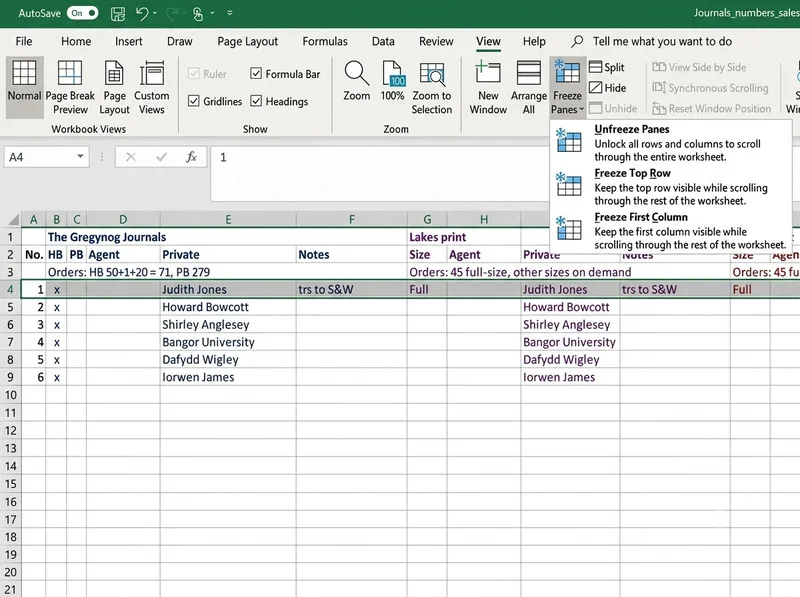
Nhiều biểu mẫu có tên báo cáo, thông tin thời gian và hàng tiêu đề nằm ở những vị trí khác nhau. Lúc này, cách cố định dòng trong Excel bằng Freeze Panes cho phép giữ cả nhóm hàng thay vì chỉ hàng trên cùng.
- Xác định hàng cuối cùng cần giữ lại.
- Chọn ô thuộc cột A ngay bên dưới hàng đó.
- Mở thẻ View.
- Chọn Freeze Panes, sau đó chọn lệnh Freeze Panes trong danh sách.
- Cuộn bảng xuống để kiểm tra các hàng đã được giữ.
Ví dụ, muốn giữ ba hàng đầu tiên, bạn chọn ô A4 trước khi thực hiện. Nếu chọn A6, năm hàng đầu sẽ được giữ nguyên. Quy tắc của phương pháp cố định nhiều dòng là chọn ô nằm ngay dưới phạm vi cần giữ, đồng thời dùng cột A để tránh cố định thêm cột ngoài ý muốn.
Điểm cần nhớ khi áp dụng cách cố định dòng trong Excel này là các hàng được giữ phải bắt đầu từ đầu trang tính. Bạn không thể dùng Freeze Panes để chỉ giữ riêng hàng thứ năm trong khi bốn hàng phía trên vẫn cuộn bình thường.
Cố định đồng thời hàng và cột
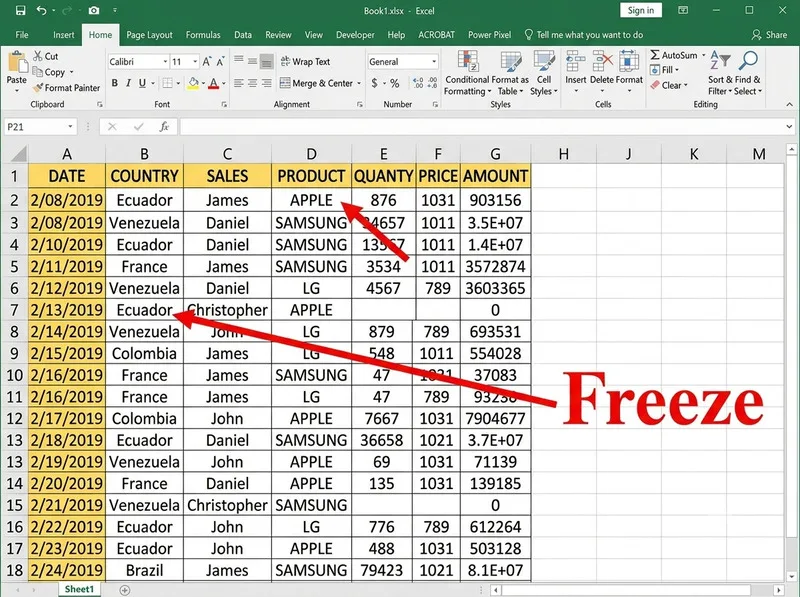
Bảng dữ liệu rộng thường chứa tên đối tượng ở bên trái và các chỉ số ở phía trên. Để xem số liệu tháng cuối năm mà vẫn nhận biết tên khách hàng, bạn có thể kết hợp cố định hàng và cột trong cùng một thao tác.
- Xác định hàng cuối cùng và cột cuối cùng muốn giữ.
- Chọn ô nằm bên dưới hàng và bên phải cột đó.
- Truy cập View, mở Freeze Panes.
- Chọn Freeze Panes để thiết lập vùng hiển thị.
- Cuộn theo chiều dọc và chiều ngang nhằm kiểm tra kết quả.
Chẳng hạn, chọn B2 sẽ giữ hàng 1 cùng cột A. Chọn C4 sẽ giữ ba hàng đầu tiên và hai cột A, B. Nhờ cách cố định dòng trong Excel kết hợp này, người dùng có thể đọc thông tin ở góc xa của bảng mà vẫn nhận biết đối tượng đang được thống kê.
Cố định quá nhiều cột sẽ thu hẹp không gian dành cho số liệu cần phân tích.
Thay đổi hoặc hủy vùng đã cố định
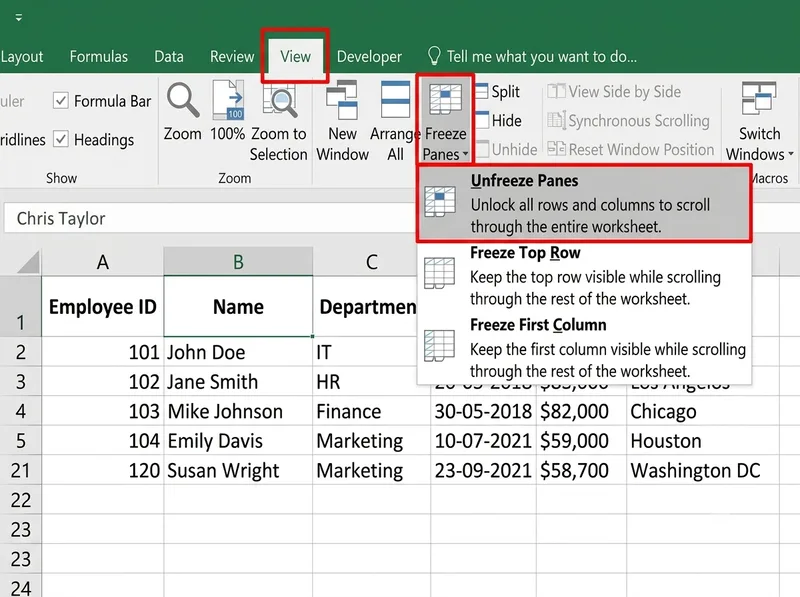
Khi cấu trúc báo cáo thay đổi, vùng hiển thị cũ có thể không còn phù hợp. Bạn nên hủy thiết lập hiện tại rồi tạo vùng mới để cách cố định dòng trong Excel đáp ứng đúng bố cục vừa chỉnh sửa.
- Mở trang tính đang có hàng hoặc cột được giữ.
- Chọn View rồi mở Freeze Panes.
- Nhấn Unfreeze Panes để hủy thiết lập.
- Cuộn trang nhằm kiểm tra trạng thái hiển thị.
- Chọn vị trí mới và thực hiện lại thao tác nếu cần.
Tính năng bỏ cố định dòng Excel không xóa nội dung, định dạng hay công thức. Đây chỉ là thao tác đưa bảng tính về trạng thái cuộn thông thường.
Khắc phục những lỗi thường gặp khi cố định dòng
- Giữ sai số hàng: hủy thiết lập cũ và chọn lại ô ngay dưới hàng cuối cần giữ.
- Giữ thêm cột ngoài ý muốn: chọn ô thuộc cột A nếu chỉ cần cố định hàng.
- Lệnh không khả dụng: kết thúc việc nhập dữ liệu trong ô và thử chuyển về chế độ Normal.
- Không thấy tiêu đề mong muốn: kiểm tra vị trí thực tế của hàng chứa tên cột.
- Vùng hiển thị quá chật: giảm số hàng hoặc cột được giữ.
- Nhầm lẫn giữa các trang tính: kiểm tra thiết lập trên từng sheet.
- Tiêu đề không xuất hiện khi in: sử dụng Print Titles thay cho Freeze Panes.
- Khó xác định kết quả: cuộn xuống nhiều hàng để kiểm tra đường phân cách.
Mẹo áp dụng cách cố định dòng trong Excel chuyên nghiệp
Một bảng tính dễ đọc nên có hàng tiêu đề ngắn gọn, màu nền vừa phải và độ rộng cột phù hợp. Khi kết hợp định dạng trực quan với cách cố định dòng trong Excel, bạn dễ phân biệt khu vực mô tả và khu vực số liệu.
Trong các chuyên mục hỏi đáp về Excel, người dùng thường nhầm lẫn giữa giữ hàng khi cuộn và lặp tiêu đề trên bản in. Freeze Panes phục vụ việc quan sát trên màn hình. Nếu muốn hàng tiêu đề xuất hiện trên từng trang giấy, hãy sử dụng Print Titles trong thẻ Page Layout và nhập phạm vi như 1:2 tại Rows to repeat at top.
Ngoài ra, cách cố định dòng trong Excel không phải tính năng bảo vệ nội dung. Người khác vẫn có thể sửa dữ liệu trong những hàng được giữ nếu họ có quyền chỉnh sửa. Để hạn chế thay đổi ngoài ý muốn, cần sử dụng chức năng bảo vệ trang tính phù hợp.
Khi chuẩn bị báo cáo gửi đồng nghiệp, hãy kiểm tra lại mức thu phóng và vùng cố định. Bạn cũng có thể lưu tệp sau khi điều chỉnh để giữ bố cục làm việc. Hiểu rõ cách cố định dòng trong Excel giúp bạn chủ động hơn khi thiết kế biểu mẫu mới.
Hy vọng bài viết đã giúp bạn nắm vững cách cố định dòng trong Excel để quản lý bảng tính thuận tiện hơn. Việc lựa chọn đúng vị trí, kiểm tra kết quả và điều chỉnh vùng hiển thị sẽ giúp hạn chế nhầm lẫn khi xử lý dữ liệu. Hãy thực hành thường xuyên để biến thao tác đơn giản thành thói quen làm việc hiệu quả.
Ghé othersheepexecsite.com để khám phá những kiến thức công nghệ hữu ích bạn nhé!