
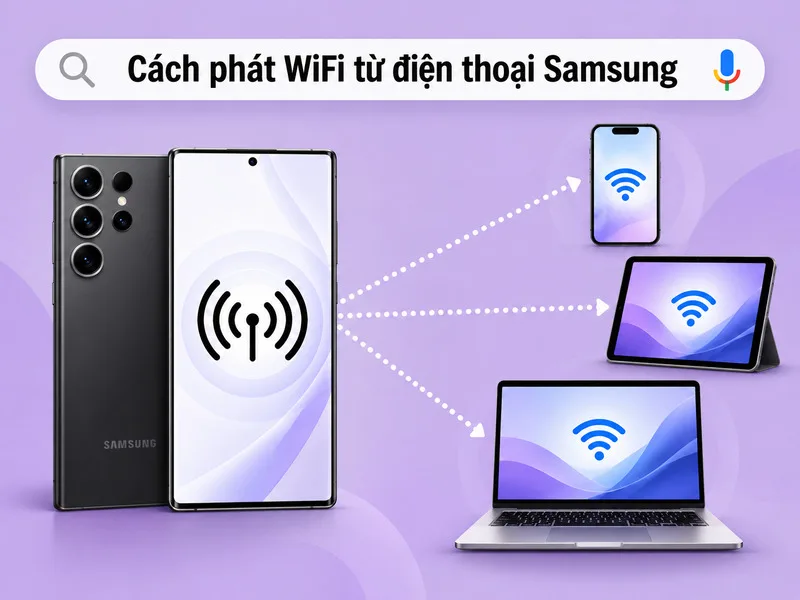
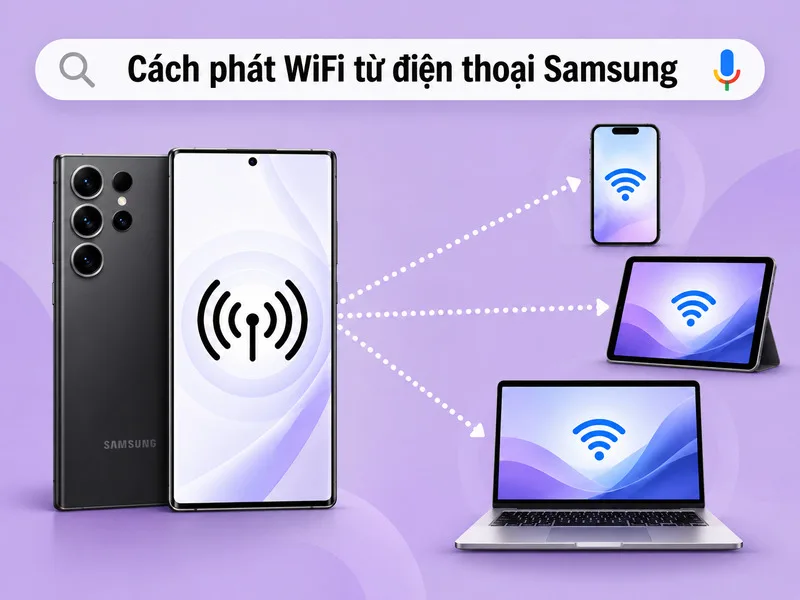
Đôi khi bạn cần Internet nhưng xung quanh không có mạng Wi-Fi. Hiểu rõ cách phát wifi từ điện thoại Samsung sẽ giúp bạn biến chiếc Galaxy thành điểm truy cập cho laptop, máy tính bảng hoặc điện thoại khác. Chỉ vài thao tác, bạn có thể bật mạng, đặt mật khẩu và kiểm soát kết nối.
Hướng dẫn sau giúp hạn chế hao pin, tiết kiệm dữ liệu và xử lý lỗi. Bạn không cần cài app riêng.
Hiểu đúng về điểm truy cập di động trước khi sử dụng
Tính năng Điểm truy cập di động (Mobile Hotspot) biến Galaxy thành bộ phát Wi-Fi để thiết bị khác dùng Internet. Người nhận chỉ cần chọn tên mạng và nhập mật khẩu.
Trước khi tìm hiểu cách phát wifi từ điện thoại Samsung, hãy bật dữ liệu di động, kiểm tra gói cước và pin. Chất lượng mạng phụ thuộc sóng 4G, 5G và số thiết bị. Một số Galaxy chia sẻ lại Wi-Fi đang dùng, nhưng tính năng này không phổ biến trên mọi mẫu máy.
Với gói cước giới hạn, hãy tắt tải ứng dụng và đồng bộ ảnh tự động trên thiết bị nhận để tránh phát sinh dung lượng. Hãy tắt chế độ máy bay trước khi phát mạng.
Hướng dẫn cách phát wifi từ điện thoại Samsung qua Cài đặt
Tên mục có thể khác tùy phiên bản One UI và nhà mạng. Hãy thực hiện:
-
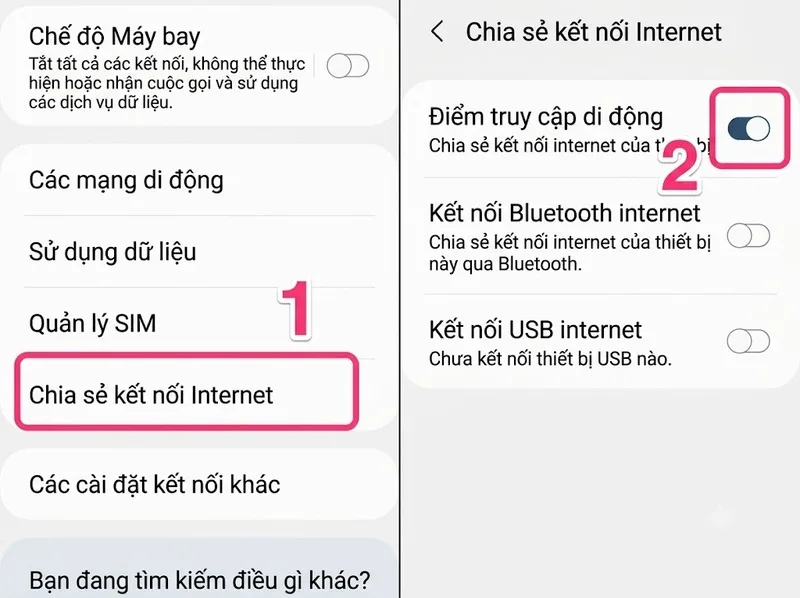
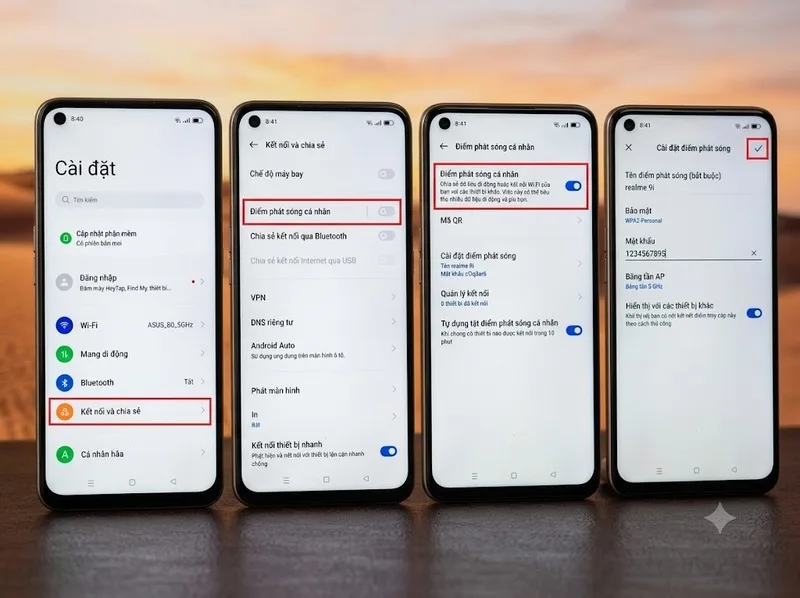
Mở Cài đặt trên Samsung, sau đó chọn Kết nối.
-
Chọn Điểm truy cập di động và Chia sẻ kết nối hoặc tên tương tự.
-
Chọn Điểm truy cập di động, rồi bật công tắc.
-
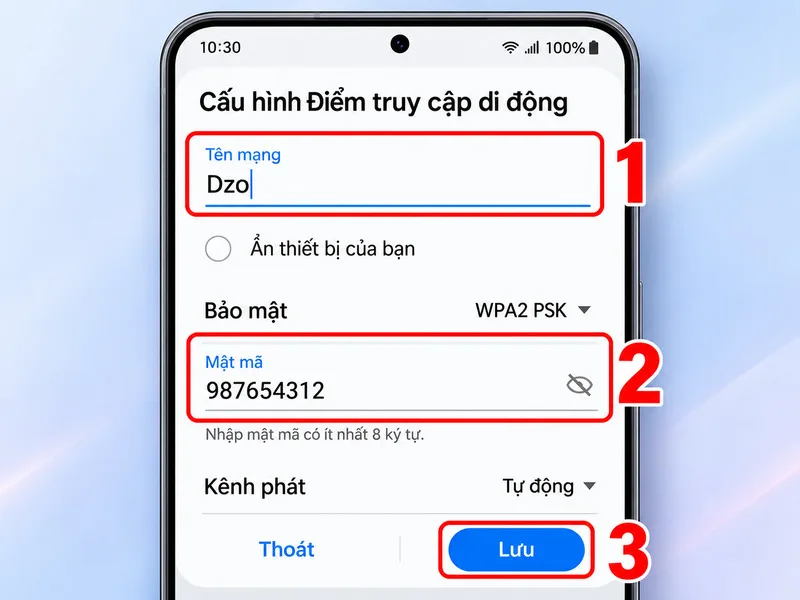
Vào Cấu hình để xem tên Wi-Fi, mật khẩu và tùy chọn bảo mật.
-
Trên máy nhận, chọn Wi-Fi Samsung và nhập mật khẩu.
Hãy mở trang web trên máy nhận để kiểm tra Internet. Biểu tượng điểm phát trên Samsung chỉ xác nhận tính năng đã bật, không bảo đảm đường truyền ổn định. Nắm chắc cách phát wifi từ điện thoại Samsung giúp bạn đổi mật khẩu khi cần. Nên đổi tên mạng mặc định và tránh chứa thông tin riêng tư.
Bật từ bảng điều khiển: cách phát wifi từ điện thoại Samsung
Nếu thường dùng cách phát wifi từ điện thoại Samsung, bạn không cần mở Cài đặt. Vuốt từ mép trên màn hình xuống; tùy giao diện, cần vuốt thêm để hiện đầy đủ bảng điều khiển.
Chạm ô Điểm truy cập di động hoặc Mobile Hotspot để bật. Nhấn giữ biểu tượng để mở cấu hình nếu máy hỗ trợ. Nếu không thấy ô này, hãy chỉnh sửa bảng điều khiển để thêm vào.
Thao tác nhanh rất tiện khi di chuyển hoặc mạng cố định gián đoạn. Sau khi dùng, tắt điểm phát để tiết kiệm pin. Đừng nhầm với Wi-Fi Direct, tính năng không mặc nhiên cung cấp Internet. Nếu chưa bật được, hãy kiểm tra dữ liệu di động và SIM.
Kết nối điện thoại khác vào mạng Wi-Fi Samsung
Với nhu cầu cách phát WiFi từ Samsung cho điện thoại khác, hãy bật điểm truy cập rồi mở Wi-Fi trên máy nhận. Chọn tên mạng, nhập mật khẩu và kết nối. Cả Android lẫn iPhone đều có thể sử dụng nếu tương thích.
Một số Galaxy có mã QR chia sẻ Wi-Fi trong giao diện điểm truy cập. Người nhận quét mã thay vì gõ mật khẩu, rất tiện khi chia sẻ cho người thân.
Khi thực hiện cách phát wifi từ điện thoại Samsung nơi đông người, đừng công khai mật khẩu. Kiểm tra thiết bị đang truy cập nếu máy hỗ trợ; khi phát hiện kết nối lạ, đổi mật khẩu ngay. Có thể bật tự kết nối nếu dùng mạng thường xuyên; khi xong, hãy ngắt để tiết kiệm dữ liệu.
Chia sẻ Internet cho laptop và máy tính để bàn
Để áp dụng cách phát WiFi từ Samsung cho máy tính, trên Windows hãy mở Wi-Fi, chọn mạng Galaxy và nhập mật khẩu. Với MacBook, mở danh sách Wi-Fi trong thanh menu hoặc Cài đặt hệ thống rồi làm tương tự.
Máy tính bàn không có Wi-Fi cần bộ thu không dây. Bạn cũng có thể chia sẻ Internet qua USB nếu thiết bị hỗ trợ: nối cáp, vào mục chia sẻ kết nối rồi bật USB.
Để cách phát wifi từ điện thoại Samsung ổn định, hãy tạm dừng tải tệp lớn và cập nhật tự động. Họp video kéo dài có thể tiêu hao nhiều dữ liệu. Trên Windows, chọn mạng tính phí để hạn chế tải dữ liệu nền. Nếu laptop mất mạng, hãy kiểm tra chế độ tiết kiệm pin và đặt Galaxy gần máy tính.
Thiết lập mật khẩu, băng tần và bảo mật phù hợp
Vào Điểm truy cập di động, chọn Cấu hình để đổi tên Wi-Fi và đặt mật khẩu mạnh. Tránh dùng pass dựa trên ngày sinh hoặc số điện thoại. Nếu có tùy chọn băng tần, tham khảo bảng:
|
Tùy chọn |
Đặc điểm |
Phù hợp khi |
|
2,4 GHz |
Phủ sóng tốt, tương thích rộng |
Máy nhận cũ, khó tìm mạng |
|
5 GHz |
Tốc độ tiềm năng cao hơn |
Thiết bị ở gần, có hỗ trợ |
|
WPA2/WPA3 |
Các chế độ bảo mật |
Chọn mức bảo vệ tương thích |
Tùy mẫu Galaxy, các mục cài đặt có thể khác nhau, vì vậy khi tham khảo tin tổng hợp về thủ thuật công nghệ, bạn nên đối chiếu với giao diện thực tế. Với cách phát wifi từ điện thoại Samsung, nếu máy nhận không thấy mạng, hãy thử băng tần 2,4 GHz và tắt mạng ẩn. Sau đó, lưu cấu hình và thực hiện kết nối lại. Ưu tiên WPA3 nếu mọi thiết bị hỗ trợ; nếu không, hãy chọn chế độ bảo mật tương thích và sử dụng mật khẩu mạnh.
Khắc phục lỗi khi Samsung phát Wi-Fi nhưng không vào mạng
Lỗi thường gặp gồm không thấy Wi-Fi, sai mật khẩu hoặc kết nối nhưng mất Internet. Hãy kiểm tra từng nguyên nhân.
Dùng Samsung mở thử trang web bằng dữ liệu di động. Nếu không vào được, kiểm tra sóng và gói cước. Tiếp đó, khởi động lại điểm phát, máy nhận và nhập lại mật khẩu.
Khi áp dụng cách phát wifi từ điện thoại Samsung mà máy nhận không thấy mạng, tắt chế độ ẩn và thử 2,4 GHz. Nếu kết nối nhưng mất Internet, hãy quên mạng cũ, kết nối lại và kiểm tra chính sách nhà mạng.
Nếu lỗi kéo dài, cập nhật phần mềm. Chỉ đặt lại cài đặt mạng khi cần vì có thể mất kết nối đã lưu. Nếu mạng hay rớt, đặt hai thiết bị gần nhau và chọn nơi có sóng di động tốt.
Mẹo tiết kiệm pin, dữ liệu và giữ mạng riêng tư
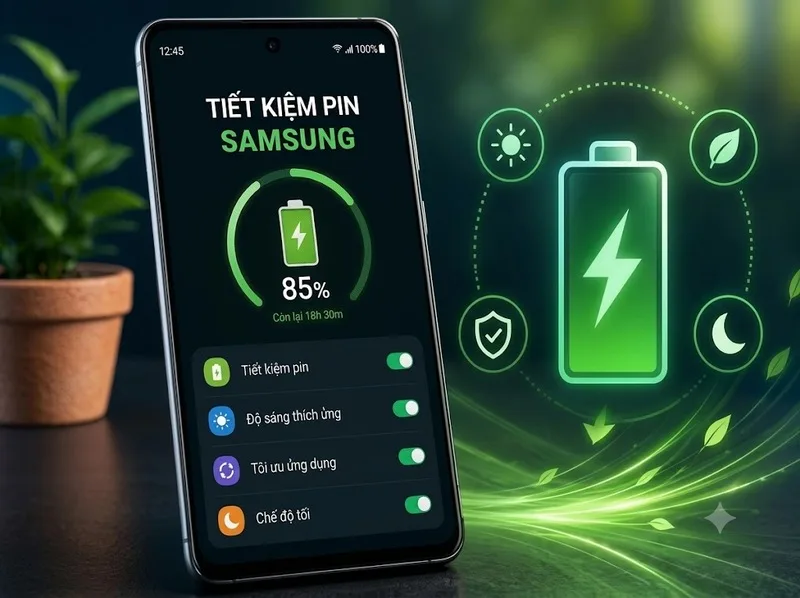
Phát Wi-Fi liên tục khiến máy dễ nóng và hao pin. Đặt Galaxy nơi thoáng, tránh nắng gắt. Chỉ mở điểm phát khi cần, giảm thiết bị kết nối nếu pin yếu.
Nếu máy hỗ trợ tự tắt điểm phát khi không có người dùng, hãy bật lên. Theo dõi dung lượng và hạn chế xem video chất lượng cao trên máy nhận.
Khi sử dụng cách phát wifi từ điện thoại Samsung trong chuyến đi, tránh mật khẩu dễ đoán. Đổi mật khẩu sau khi chia sẻ cho người lạ để bảo vệ dữ liệu và quyền truy cập. Đừng để điện thoại đang phát mạng dưới gối, trong chăn hoặc túi kín, vì nhiệt tích tụ có thể khiến máy giảm hiệu năng.
Giải đáp thắc mắc thường gặp trên điện thoại Galaxy
Samsung phát Wi-Fi có cần SIM? Để chia sẻ dữ liệu di động, máy cần kết nối di động và gói cước phù hợp. Một số mẫu hỗ trợ chia sẻ lại Wi-Fi. Phát mạng có mất thêm phí? Dữ liệu thường được tính theo gói cước, nhưng chi phí cụ thể và phụ phí chuyển vùng phụ thuộc chính sách nhà mạng.
Có thể kết nối nhiều máy không? Có, nhưng giới hạn tùy thiết bị và cấu hình. Nhiều người cùng xem video dễ làm giảm tốc độ. Do đó, cách phát wifi từ điện thoại Samsung cần kiểm soát số kết nối.
Khi đọc hỏi đáp về One UI, bạn có thể gặp tên menu khác nhau. Nếu khó tìm, nhập “Điểm truy cập di động” vào ô tìm kiếm trong Cài đặt. Nhờ vậy, cách phát wifi từ điện thoại Samsung vẫn dễ thực hiện sau các bản cập nhật.
Tổng kết
Hiểu đúng cách phát wifi từ điện thoại Samsung giúp bạn duy trì Internet khi thiếu mạng cố định. Hãy kiểm tra dữ liệu di động, bật điểm truy cập, đặt mật khẩu và kết nối thiết bị nhận để chia sẻ thuận tiện. Đừng quên chú ý pin, dung lượng và bảo mật trong quá trình sử dụng.
Bạn có thể tham khảo mẹo công nghệ tại othersheepexecsite.com để chủ động xử lý tình huống phát sinh.
Nguồn: Sưu tầm