
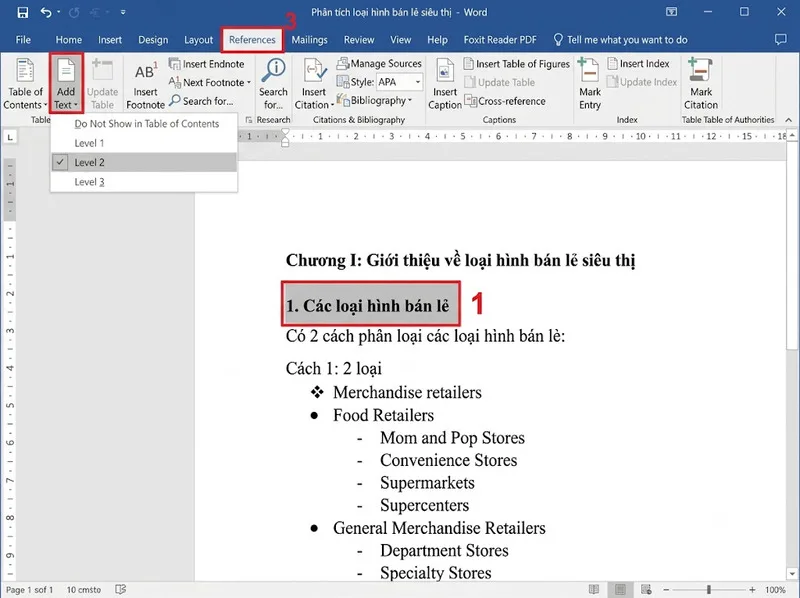
Một tài liệu dài sẽ chuyên nghiệp hơn khi người đọc tìm đúng phần cần xem trong vài giây. Cách tạo mục lục trong Word là kỹ năng hữu ích cho sinh viên, giáo viên và nhân viên văn phòng thường làm báo cáo hoặc khóa luận.
Khi biết dùng Heading và Table of Contents, bạn không cần nhập từng mục hay số trang thủ công. Hướng dẫn dưới đây giúp bạn tạo và chỉnh sửa mục lục rõ ràng.
Vì sao nên biết cách tạo mục lục trong Word?
Mục lục giúp người đọc nhìn nhanh cấu trúc tài liệu, nhận biết phần lớn, phần nhỏ và số trang tương ứng. Với văn bản vài chục trang, việc lật từng trang để tìm nội dung vừa mất thời gian vừa thiếu chuyên nghiệp. Biết cách tạo mục lục trong Word giúp bạn xây dựng hệ thống nội dung có thứ bậc, dễ theo dõi và dễ chỉnh sửa khi tài liệu thay đổi.
Word không nhận diện tiêu đề chỉ vì bạn in đậm hoặc tăng cỡ chữ. Phần mềm dựa vào các kiểu Heading để xác định cấp độ. Heading 1 thường dùng cho chương hoặc phần chính; Heading 2 cho mục nhỏ hơn; Heading 3 cho nội dung cấp dưới. Vì vậy, đánh Heading trong Word đúng từ đầu là nền tảng để mục lục hoạt động chính xác.
So với cách gõ tay, Mục lục tự động thuận tiện hơn vì có thể thay đổi theo tài liệu. Khi bạn thêm nội dung, đổi tên tiêu đề hoặc làm số trang dịch chuyển, Word có thể làm mới thông tin mà không cần sửa từng dòng. Cách này đặc biệt hữu ích với luận văn, báo cáo thực tập, giáo án và đề án.
Biết cách tạo mục lục trong Word còn giúp tài liệu đồng nhất. Dù giao diện có thể thay đổi theo tin mới về Word, nguyên tắc dùng Heading trước khi chèn mục lục vẫn ổn định.
Trước khi bắt đầu, hãy rà lại tiêu đề và xác định hai hay ba cấp Heading cần hiển thị.
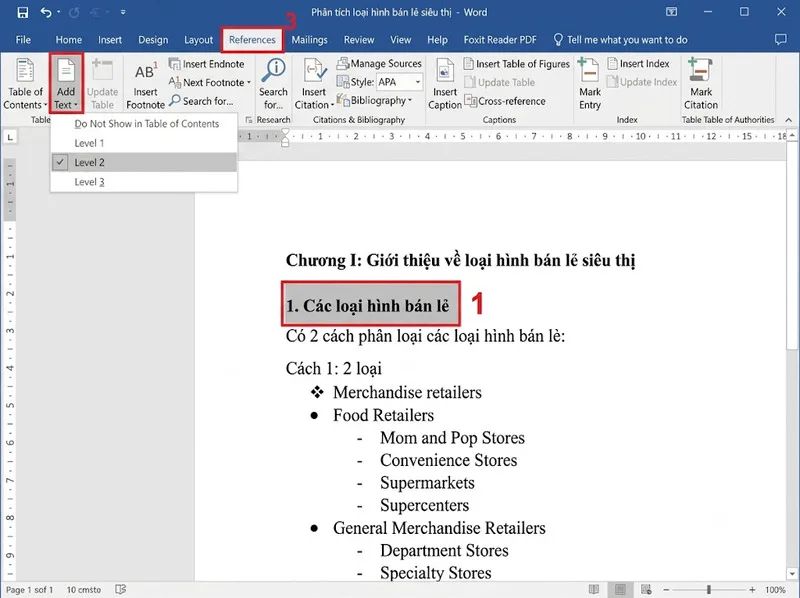
Cách tạo mục lục trong Word tự động từng bước
Quy trình dưới đây phù hợp khi bạn muốn cách tạo mục lục trong Word nhanh, dễ kiểm soát và có thể chỉnh sửa về sau. Hãy hoàn thiện phần lớn cấu trúc tài liệu trước rồi thực hiện các bước sau.
Bước 1: Xác định cấp độ tiêu đề
- Xác định đâu là chương, phần lớn, mục nhỏ và mục con.
- Dùng Heading 1 cho nội dung cấp cao nhất.
- Dùng Heading 2 cho mục nằm dưới Heading 1.
- Chỉ dùng Heading 3 khi thật sự cần thêm một cấp chi tiết.
Ví dụ, “Chương 1: Cơ sở lý luận” có thể dùng Heading 1, “Khái niệm nghiên cứu” dùng Heading 2, còn “Đặc điểm của đối tượng” dùng Heading 3. Cách phân cấp này giúp cách làm mục lục trong Word rõ ràng và hạn chế mục con đứng sai vị trí.
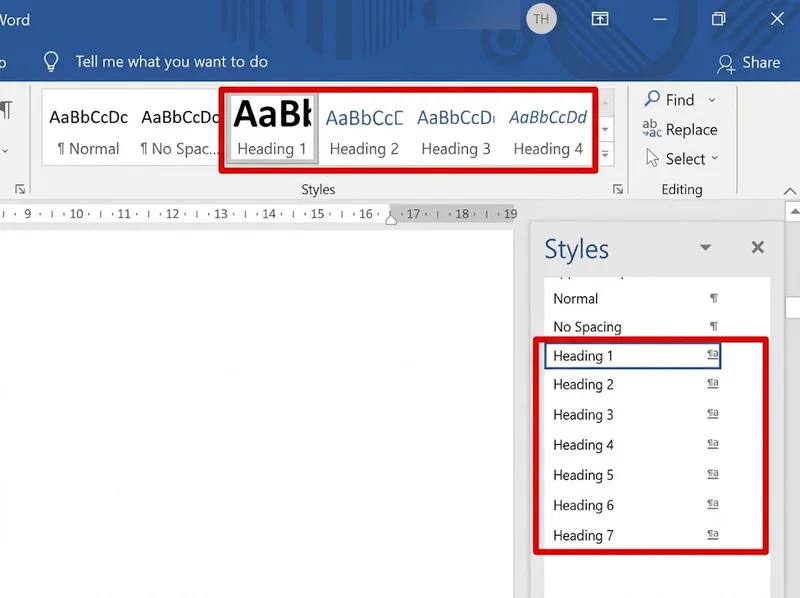
Bước 2: Gán Heading cho các tiêu đề
- Bôi đen dòng cần đặt làm tiêu đề.
- Chọn tab Home.
- Tại nhóm Styles, chọn Heading 1, Heading 2 hoặc Heading 3.
- Lặp lại cho các tiêu đề còn lại.
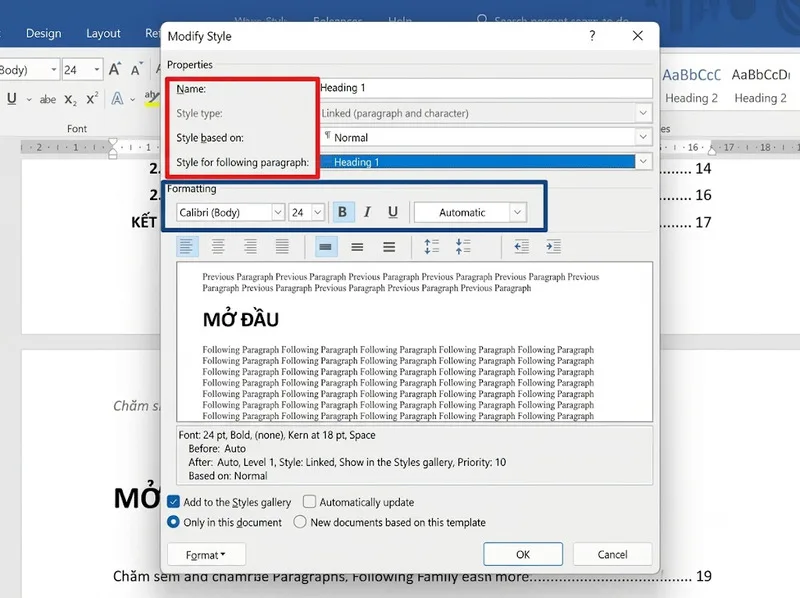
Nếu Heading mặc định chưa phù hợp, bạn có thể đổi font, cỡ chữ hoặc khoảng cách rồi cập nhật Style. Đây là bước quan trọng trong cách tạo mục lục trong Word, vì mục lục thiếu mục thường do tiêu đề chưa được gán Heading. Có thể mở Navigation Pane để kiểm tra nhanh cấu trúc trước khi chèn.
Bước 3: Chọn vị trí đặt mục lục
- Đặt con trỏ tại nơi muốn chèn mục lục.
- Mục lục thường nằm gần đầu tài liệu, sau trang bìa hoặc phần mở đầu.
- Có thể dùng Page Break để tạo một trang riêng.
Không cần gõ sẵn số trang hay dấu chấm. Khi thực hiện cách tạo mục lục trong Word, chương trình sẽ lấy tên Heading và số trang hiện tại để tạo danh sách.
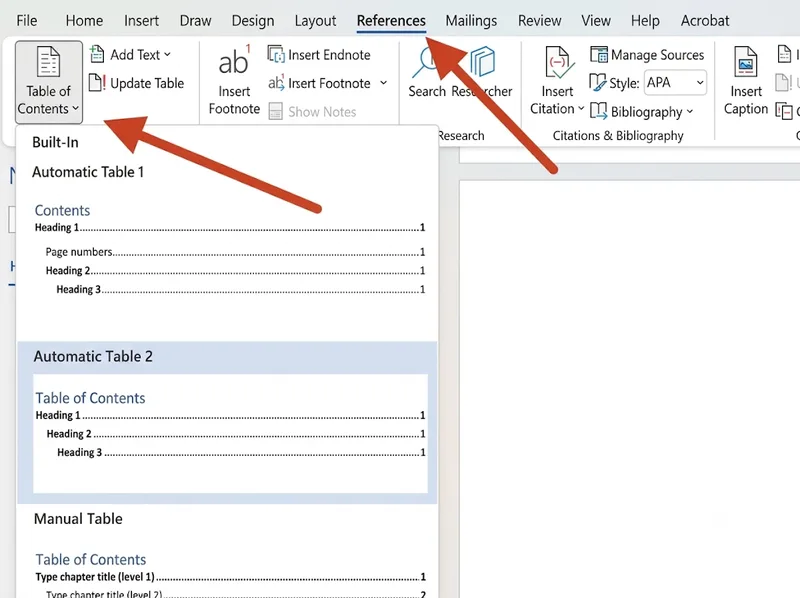
Bước 4: Chèn mục lục từ References
- Mở tab References.
- Chọn Table of Contents.
- Chọn một mẫu Automatic Table.
- Kiểm tra tên mục và số trang sau khi chèn.
Đây là thao tác chèn mục lục Word nhanh nhất. Nếu cần thay đổi số cấp, đường chấm dẫn hoặc căn số trang, hãy chọn Custom Table of Contents. Khi thực hiện cách tạo mục lục trong Word, nên ưu tiên bố cục dễ đọc; hai đến ba cấp thường đã đủ.
Bước 5: Tùy chỉnh mục lục
- Vào References > Table of Contents > Custom Table of Contents.
- Chọn số cấp tại Show levels.
- Kiểm tra tùy chọn hiển thị và căn số trang.
- Chọn kiểu đường dẫn giữa tên mục và số trang.
- Nhấn OK để áp dụng.
Nếu cần chỉnh mục lục Word theo mẫu của trường hoặc doanh nghiệp, hãy giữ kiểu chữ và khoảng cách thống nhất. Không nên sửa từng dòng nếu còn dự định cập nhật, vì thay đổi thủ công có thể mất khi bảng được làm mới.
Bước 6: Làm mới mục lục sau khi sửa tài liệu
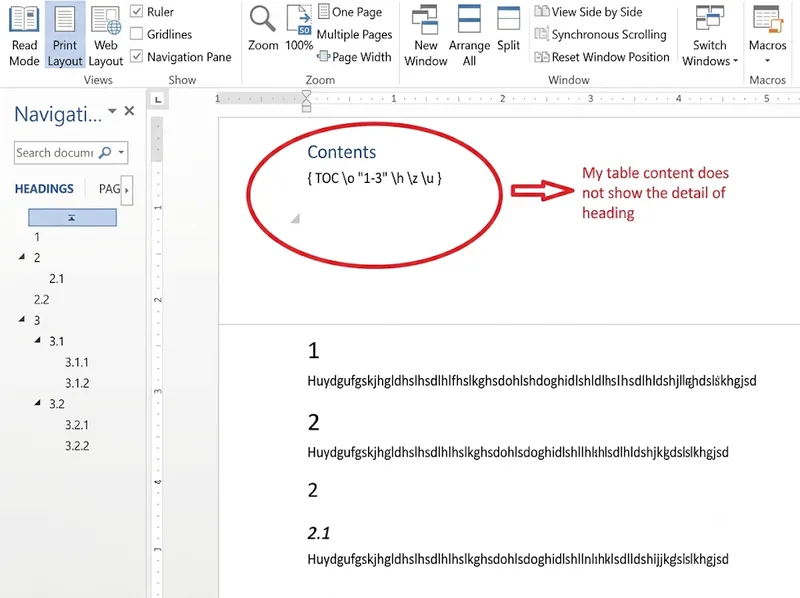
Sau khi thêm trang, đổi tên mục hoặc chuyển nội dung, mục lục có thể không còn đúng. Hãy nhấp chuột phải vào bảng và chọn Update Field, hoặc dùng Update Table trong References. Khi cập nhật mục lục Word, bạn có thể chỉ cập nhật số trang hoặc cập nhật toàn bộ bảng.
Nếu chỉ có số trang thay đổi, cập nhật số trang là đủ. Nếu thêm, xóa hoặc đổi Heading, nên cập nhật toàn bộ. Thói quen này giúp cách tạo mục lục trong Word luôn chính xác trước khi in, xuất PDF hoặc gửi tài liệu.
Cách xử lý lỗi khi tạo mục lục trong Word và dùng hiệu quả
Sau khi tạo xong, bạn vẫn có thể gặp lỗi thiếu tiêu đề, sai cấp hoặc sai số trang. Phần lớn trường hợp đều sửa được mà không cần tạo lại bảng.
Nếu một tiêu đề không xuất hiện, hãy kiểm tra Style. Trường hợp tiêu đề chỉ được in đậm hoặc tăng cỡ chữ nhưng vẫn ở Normal, Word sẽ không coi đó là Heading. Gán đúng Heading rồi cập nhật bảng là cách xử lý phổ biến. Đây cũng là vấn đề xuất hiện trong các chuyên mục hỏi đáp về cách tạo mục lục trong Word.
Nếu một đoạn văn dài xuất hiện trong mục lục, có thể cả đoạn đã bị áp dụng Heading. Hãy chuyển nội dung về Normal, chỉ giữ Heading cho tên mục rồi cập nhật lại. Nếu mục con đứng ngang cấp với chương, kiểm tra xem bạn có chọn nhầm Heading 1 thay vì Heading 2 hay không.
Trường hợp số trang sai xảy ra sau khi thêm hình, bảng hoặc trang trắng. Bạn chỉ cần cập nhật bảng thay vì tạo lại. Nếu mục lục hiển thị quá nhiều cấp, mở Custom Table of Contents và giảm Show levels.
|
Vấn đề |
Nguyên nhân |
Cách xử lý |
|
Thiếu mục |
Chưa gán Heading |
Gán Heading rồi cập nhật |
|
Có cả đoạn văn |
Đoạn bị gán Heading |
Chuyển đoạn về Normal |
|
Sai cấp mục |
Chọn nhầm Heading |
Đổi đúng cấp Heading |
|
Sai số trang |
Nội dung thay đổi |
Cập nhật lại bảng |
|
Mục lục quá dài |
Hiển thị nhiều cấp |
Giảm Show levels |
Khi áp dụng cách tạo mục lục trong Word, nên hoàn thiện nội dung trước khi căn font, khoảng cách và số cấp lần cuối để hạn chế sửa lại nhiều lần.
Nếu muốn xóa mục lục, vào References > Table of Contents và chọn Remove Table of Contents. Xóa mục lục trong Word bằng lệnh này gọn hơn việc bôi đen thủ công. Sau đó, bạn có thể tạo lại bảng mới nếu thay đổi cấu trúc.
Với tài liệu dài, hãy kết hợp Heading, Navigation Pane và mục lục. Khi các phần được phân cấp rõ, cách tạo mục lục trong Word không chỉ giúp người đọc tra cứu nhanh mà còn giúp người soạn phát hiện phần thiếu, phần trùng hoặc thứ tự chưa hợp lý.
Trước khi nộp bài hoặc in, hãy kiểm tra lại tên tiêu đề, số trang, cấp Heading và vị trí mục lục. Mục lục đẹp trước hết phải chính xác, rõ ràng và dễ quét bằng mắt.
Kết luận
Một tài liệu chuyên nghiệp cần cấu trúc rõ ràng và tra cứu nhanh. Cách tạo mục lục trong Word đơn giản khi bạn gán đúng Heading, chèn bảng từ References và làm mới sau thay đổi lớn. Hãy ưu tiên phân cấp nội dung hợp lý thay vì sửa từng dòng. Khi quen quy trình, bạn có thể áp dụng cho báo cáo, khóa luận, giáo án hoặc hồ sơ dài.
Nếu muốn tìm hiểu thêm về các mẹo sử dụng Word và nhiều hướng dẫn hữu ích khác, bạn có thể ghé othersheepexecsite.com để tham khảo thông tin, kiến thức và lựa chọn nội dung phù hợp với nhu cầu.