
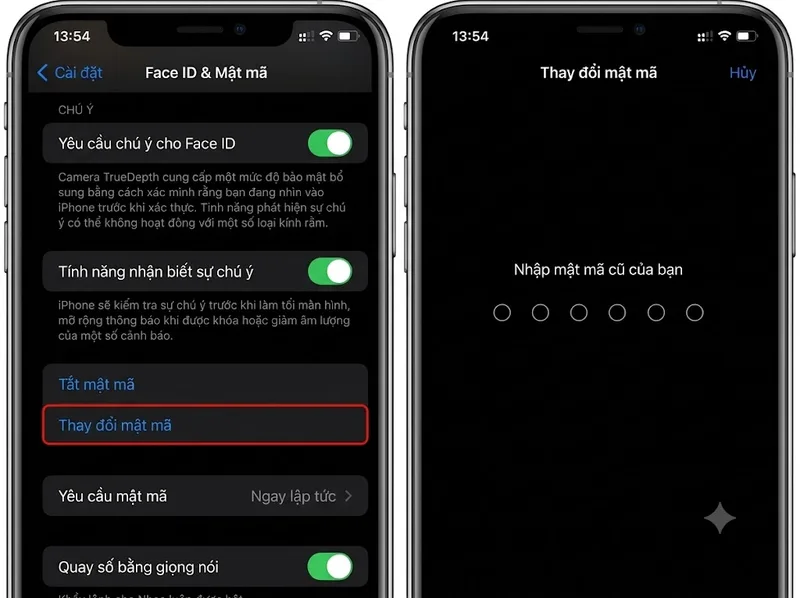
Bảo vệ điện thoại bằng mật mã mạnh giúp hạn chế người lạ truy cập dữ liệu cá nhân. Cách đổi mật khẩu iPhone chỉ mất vài phút nếu bạn còn nhớ mật mã hiện tại và biết đúng mục Cài đặt cần mở. Tùy thiết bị dùng Face ID hay Touch ID, tên menu có thể khác nhau.
Hướng dẫn dưới đây giúp bạn đổi mật mã khóa màn hình, chọn định dạng phù hợp và xử lý khi quên mã mới.
Hiểu đúng mật mã trước khi áp dụng cách đổi mật khẩu iPhone
Trong cách gọi hằng ngày, nhiều người dùng “mật khẩu iPhone” để chỉ dãy số mở khóa màn hình. Apple gọi đây là mật mã. Mật mã được yêu cầu khi khởi động lại máy, Face ID hoặc Touch ID không xác thực được và trong một số tình huống bảo mật.
Khi tìm cách đổi mật khẩu iPhone, cần phân biệt mật mã khóa màn hình với mật khẩu Tài khoản Apple. Hai thông tin này không hoàn toàn giống nhau. Mật mã bảo vệ quyền truy cập trực tiếp vào thiết bị, còn mật khẩu Tài khoản Apple được dùng cho iCloud, App Store và các dịch vụ liên quan.
iPhone thường dùng mật mã sáu chữ số, nhưng bạn có thể chọn bốn chữ số, mã số tùy chỉnh hoặc mã chữ và số tùy chỉnh trong Tùy chọn mật mã. Mã dài, khó đoán và không gắn với ngày sinh thường an toàn hơn.
Nếu mục tiêu của bạn là cách thay đổi mật khẩu màn hình khóa iPhone, hãy chuẩn bị mật mã hiện tại trước khi thao tác. Cách đổi mật khẩu iPhone không yêu cầu xóa dữ liệu nếu bạn vẫn truy cập máy bình thường. Face ID hoặc Touch ID vẫn có thể tiếp tục được sử dụng sau khi thay đổi.
Trước khi đổi mã, nên kiểm tra thiết bị có đang dùng tính năng bảo mật thêm hay không. Hiểu các tùy chọn trong Cài đặt giúp tránh thao tác nhầm và giảm nguy cơ tự khóa thiết bị.
Thực hiện cách đổi mật khẩu iPhone trên máy có Face ID
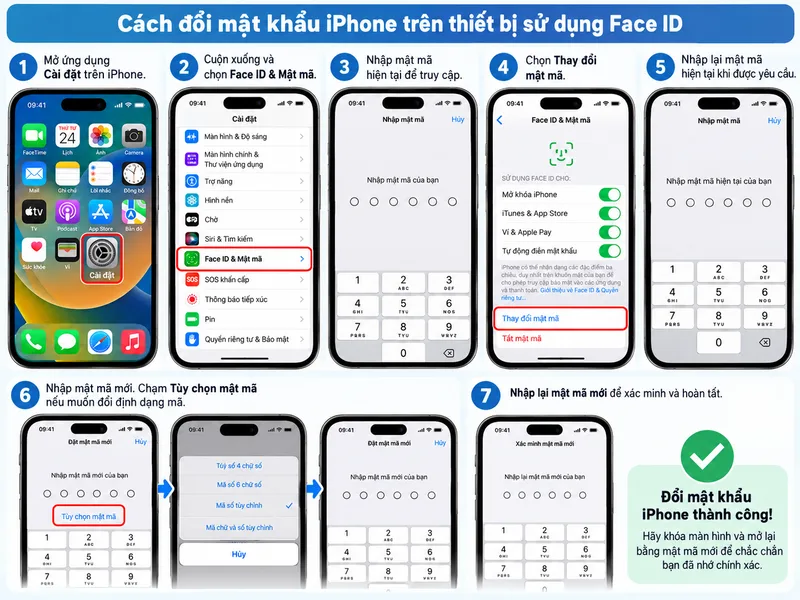
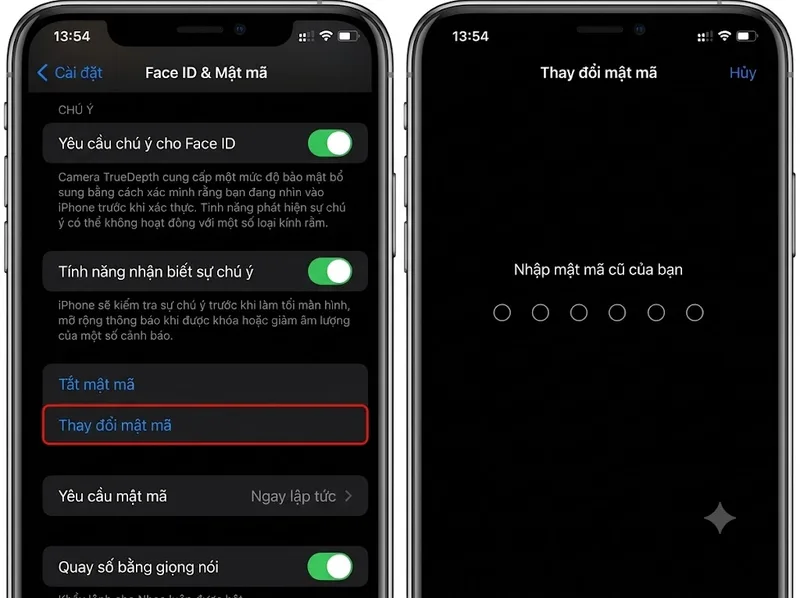
Các mẫu iPhone dùng Face ID cho phép đổi mật mã trong Cài đặt. Hãy chắc chắn bạn nhớ mật mã hiện tại trước khi thực hiện các bước sau:
-
Bước 1: Mở mục Cài đặt trên iPhone.
-
Bước 2: Cuộn xuống và chọn đúng mục Face ID & Mật mã.
-
Bước 3: Nhập mật mã hiện tại để truy cập phần thiết lập bảo mật.
-
Bước 4: Chọn Thay đổi mật mã.
-
Bước 5: Nhập lại mật mã hiện tại khi hệ thống yêu cầu.
-
Bước 6: Nhập mật mã mới. Muốn đổi định dạng, chạm Tùy chọn mật mã để chọn mã bốn chữ số, mã số tùy chỉnh hoặc mã chữ và số tùy chỉnh.
-
Bước 7: Nhập lại mật mã mới để xác minh và hoàn tất.
Đây là cách đổi mật khẩu iPhone phù hợp khi bạn vẫn nhớ mã cũ. Sau khi hoàn tất, hãy khóa màn hình rồi mở lại bằng mật mã mới để chắc chắn nhớ chính xác.
Khi chọn mã, tránh chuỗi dễ đoán như 000000, 123456 hoặc ngày sinh. Dù thường mở khóa bằng Face ID, mật mã vẫn quan trọng khi sinh trắc học không khả dụng.
Với người muốn biết cách đặt mật khẩu mới cho iPhone, thao tác cốt lõi vẫn nằm tại mục Face ID & Mật mã. Bạn có thể thay đổi cả nội dung lẫn định dạng mật mã để tăng mức độ bảo vệ.
Áp dụng cách đổi mật khẩu iPhone trên máy có Touch ID
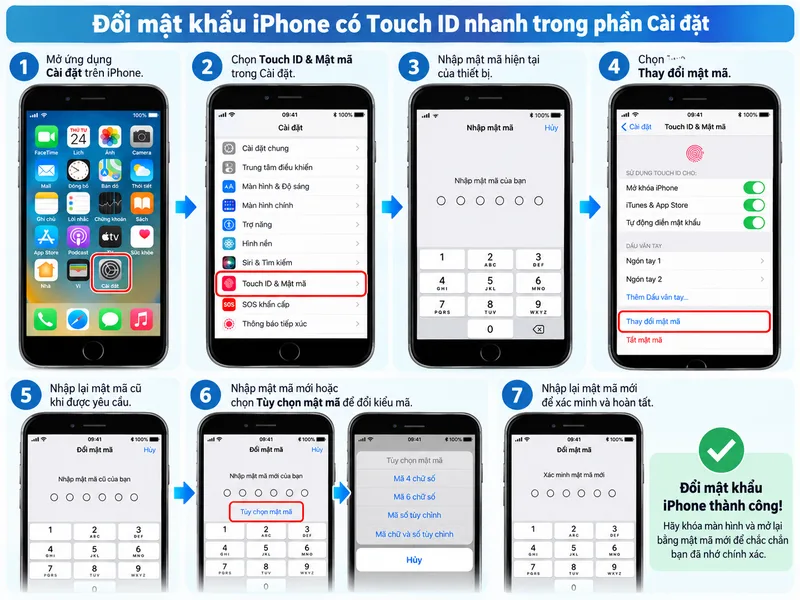
Trên iPhone có nút Home và Touch ID, đường dẫn khác nhẹ nhưng quy trình gần như tương tự. Bạn không cần ứng dụng khác hay máy tính nếu vẫn nhớ mật mã.
-
Bước 1: Mở Cài đặt.
-
Bước 2: Chọn mục Touch ID & Mật mã.
-
Bước 3: Nhập mật mã hiện tại của iphone.
-
Bước 4: Chọn Thay đổi mật mã.
-
Bước 5: Nhập lại mật mã cũ nếu được yêu cầu.
-
Bước 6: Nhập mật mã mới hoặc chọn Tùy chọn mật mã nếu muốn đổi kiểu mã.
-
Bước 7: Xác nhận mật mã mới để hoàn tất.
Điểm khác biệt chính trong cách đổi mật khẩu iPhone giữa máy Face ID và Touch ID nằm ở tên mục cài đặt. Các bước xác nhận mã cũ và nhập mã mới về cơ bản giống nhau.
Sau khi đổi, nên thử mở khóa bằng mật mã mới và Touch ID. Hệ thống vẫn có lúc yêu cầu nhập mật mã, chẳng hạn sau khi khởi động lại máy, nên không phụ thuộc hoàn toàn vào sinh trắc học.
Nếu dùng iPhone SE hoặc mẫu có nút Home, hãy tìm Touch ID & Mật mã thay vì Face ID & Mật mã. Chi tiết này giúp thao tác cách đổi mật khẩu iPhone nhanh hơn và tránh nhầm hướng dẫn.
Điều cần biết sau khi hoàn tất cách đổi mật khẩu iPhone
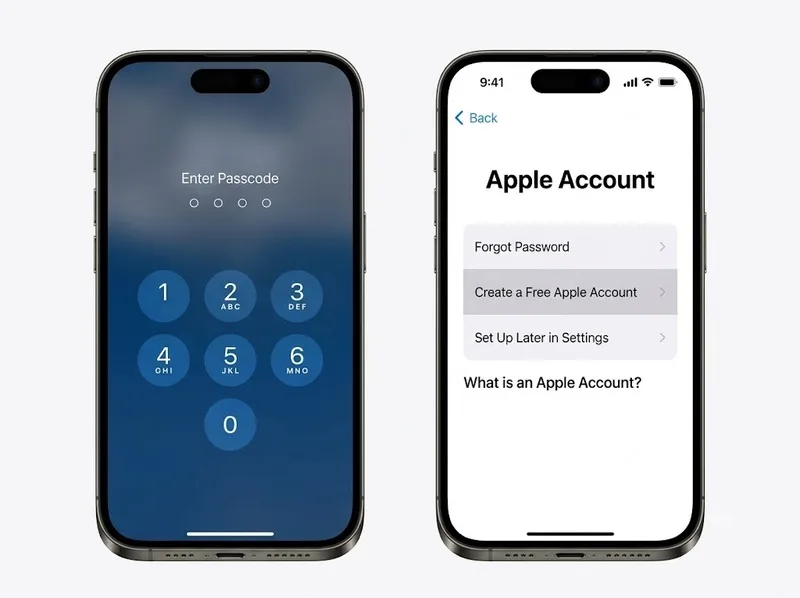
Từ iOS 17 trở lên, sau khi thay đổi mật mã, iPhone cho phép dùng mật mã trước đó trong 72 giờ nếu bạn vô tình quên mật mã mới. Khi đủ điều kiện, người dùng có thể chọn tùy chọn quên mật mã trên màn hình khóa, nhập mã trước đó rồi thiết lập lại một mã mới.
Cơ chế này hữu ích khi bạn vừa áp dụng cách đổi mật khẩu iPhone nhưng chưa kịp ghi nhớ dãy mới. Tuy nhiên, nếu đổi mã vì nghi ngờ người khác đã biết mã cũ, bạn nên cân nhắc vô hiệu hóa khả năng dùng lại mã trước đó ngay trong Face ID & Mật mã hoặc Touch ID & Mật mã.
Sau khi đổi, hãy ghi nhớ bằng cách an toàn thay vì lưu công khai trong ghi chú. Mật mã nên khác mã cũ và tránh chuỗi dễ suy đoán.
Khi đọc tin tức tổng hợp 24h về mẹo iPhone, hãy kiểm tra phiên bản iOS và nguồn hướng dẫn vì giao diện có thể thay đổi. Các nội dung tin tức phổ thông có thể hữu ích để tham khảo, nhưng với cài đặt bảo mật, tài liệu chính thức của Apple nên được ưu tiên.
Phân biệt cách đổi mật khẩu iPhone với đổi mật khẩu Tài khoản Apple
Một lỗi phổ biến là muốn đổi mật khẩu Tài khoản Apple nhưng lại vào Face ID & Mật mã. Nếu cần bảo vệ iCloud, App Store và dịch vụ Apple, bạn phải thao tác ở phần tài khoản.
Trên iPhone, vào Cài đặt > chạm tên của bạn ở đầu màn hình > chọn Đăng nhập & Bảo mật > Thay đổi mật khẩu, sau đó làm theo hướng dẫn. Trong một số trường hợp, hệ thống có thể yêu cầu xác minh danh tính hoặc áp dụng thời gian trì hoãn bảo mật.
Sự khác biệt này rất quan trọng khi tìm cách đổi mật khẩu iPhone. Đổi mật mã khóa màn hình không làm thay đổi mật khẩu Tài khoản Apple. Ngược lại, đổi mật khẩu tài khoản cũng không làm đổi mật mã mở khóa thiết bị.
Hãy xác định rõ vấn đề trước khi thao tác: người khác biết mã mở khóa máy hay bạn lo tài khoản Apple bị lộ. Nếu cả hai đều có nguy cơ, hãy đổi từng loại thông tin theo đúng menu và kiểm tra những thiết bị đang đăng nhập.
Mẹo sử dụng cách đổi mật khẩu iPhone an toàn và ít gặp lỗi
Sau khi hiểu quy trình, hãy chọn mật mã phù hợp và duy trì thói quen bảo mật tốt. Một mã khó đoán nhưng vẫn dễ nhớ sẽ hữu ích hơn chuỗi quá phức tạp. Bên cạnh đó, bạn nên theo dõi tin tức công nghệ từ các nguồn uy tín để cập nhật những cảnh báo và phương thức bảo mật iPhone mới.
Bạn nên áp dụng các lưu ý sau:
-
Không dùng ngày sinh, số điện thoại hoặc chuỗi số liên tiếp làm mật mã.
-
Không chia sẻ mật mã cho người không thực sự cần quyền truy cập.
-
Khi đổi mã ở nơi công cộng, che màn hình để tránh người khác quan sát.
-
Thử khóa và mở máy ngay sau khi đổi để xác nhận đã nhớ đúng.
-
Nếu đổi mã vì lý do bảo mật, cân nhắc vô hiệu hóa mật mã cũ trước khi hết 72 giờ.
-
Không nhầm mật mã khóa màn hình với mật khẩu Tài khoản Apple.
-
Cập nhật iOS phù hợp để nhận các cải tiến bảo mật và sửa lỗi.

Tổng kết
Cách đổi mật khẩu iPhone khá đơn giản khi bạn còn nhớ mã hiện tại: vào Cài đặt, mở Face ID & Mật mã hoặc Touch ID & Mật mã, chọn Thay đổi mật mã rồi xác nhận mã mới. Hiểu cơ chế 72 giờ và phân biệt mật mã thiết bị với mật khẩu Tài khoản Apple giúp tránh nhầm lẫn.
Bạn có thể tham khảo othersheepexecsite.com để mở rộng góc nhìn công nghệ mới và mẹo sử dụng iPhone.